Domain gcet.de kaufen?
Wir ziehen mit dem Projekt
gcet.de um.
Sind Sie am Kauf der Domain
gcet.de interessiert?
domain@kv-gmbh.de · 0541-91531010
Domain gcet.de kaufen?
Was ist eine Word Vorlage?
Eine Word Vorlage ist ein vorgefertigtes Dokument, das als Ausgangspunkt für die Erstellung neuer Dokumente dient. Sie enthält bereits ein bestimmtes Layout, Formatierungen, Schriftarten und Stile, die für bestimmte Zwecke oder Anforderungen optimiert sind. Durch die Verwendung von Word Vorlagen können Benutzer Zeit sparen, da sie nicht jedes Mal von Grund auf ein neues Dokument erstellen müssen. Zudem sorgen Vorlagen für eine konsistente Darstellung von Dokumenten im selben Stil oder Design. Word Vorlagen können für verschiedene Arten von Dokumenten wie Briefe, Berichte, Lebensläufe, Präsentationen und vieles mehr erstellt werden. **
Wie speichere ich eine Word Vorlage?
Um eine Word-Vorlage zu speichern, öffnen Sie zunächst die Vorlage, die Sie speichern möchten. Klicken Sie dann auf "Datei" und wählen Sie "Speichern unter". Geben Sie einen Dateinamen für die Vorlage ein und wählen Sie den Speicherort aus. Stellen Sie sicher, dass Sie als Dateityp "Word-Vorlage (*.dotx)" auswählen, bevor Sie auf "Speichern" klicken. Auf diese Weise wird die Vorlage im richtigen Format gespeichert und kann jederzeit wiederverwendet werden. **
Ähnliche Suchbegriffe für Word Vorlage
Top-Angebote
Produkte zum Begriff Word Vorlage:
-
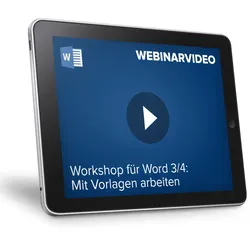
Webinarvideo: Word-Workshop: Teil 3/4 - Mit Vorlagen arbeitenEine Aufzeichnung des Webinars "Word 3 - Mit Vorlagen arbeiten" mit Thomas Dettweiler. Teil 3/4 - Mit Vorlagen arbeiten: Word kann einem das Leben ungemein erleichtern, aber einen auch in den Wahnsinn treiben. Mit diesem Video-Workshop sorgen Sie dafür, dass ersteres eintritt. Thomas Dettweiler, langjähriger Dozent des Franzis-Verlags und anderen Bildungsunternehmen wie zum Beispiel der VHS, zeigt Ihnen nicht nur die Word-Grundlagen. Er bringt Ihnen spezielle Arbeitstechniken näher, die Ihnen im Alltag helfen werden. Durch die innovative Aufzeichnungstechnik haben Sie das Gefühl, ihm dabei über die Schulter zu schauen. Viel Spaß beim sicheren und einfachen Erlernen von Word! Inklusive Skripte und der Mustertexte und Formulare! Die Inhalte : Unterschied Vorlage bzw. altes Dokument öffnen Vorlage aus Word-(online)-Vorlagen Eigener Musterbrief Seiten einrichten Eigene Schri...19,00 €*Versand: 0,00 €Sichere Weiterleitung zum Anbieter
-
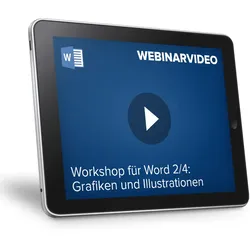
Webinarvideo: Word-Workshop: Teil 2/4 - Grafiken und IllustrationenEine Aufzeichnung des Webinars "Word 2 - Illustrationen - Gestalten Sie Ihre Dokumente" mit Thomas Dettweiler. Teil 2/4 - Illustrationen: Word kann einem das Leben ungemein erleichtern, aber einen auch in den Wahnsinn treiben. Mit diesem Video-Workshop sorgen Sie dafür, dass ersteres eintritt. Thomas Dettweiler, langjähriger Dozent des Franzis-Verlags und anderen Bildungsunternehmen wie zum Beispiel der VHS, zeigt Ihnen nicht nur die Word-Grundlagen. Er bringt Ihnen spezielle Arbeitstechniken näher, die Ihnen im Alltag helfen werden. Durch die innovative Aufzeichnungstechnik haben Sie das Gefühl, ihm dabei über die Schulter zu schauen. Viele Spaß beim sicheren und einfachen Erlernen von Word! Inklusive dem Skript zum Webinar! Die Inhalte: Textfelder Grafiken Formen Tabellen Smart Arts WordArt Diagramm19,00 €*Versand: 0,00 €Sichere Weiterleitung zum Anbieter
-
Webinarvideo: Word-Workshop: Teil 1/4 - Die ersten SchritteEine Aufzeichnung des Webinars "Word 1 - Die ersten Schritte" mit Thomas Dettweiler. Teil 1/4 - Die ersten Schritte: Word kann einem das Leben ungemein erleichtern, aber einen auch in den Wahnsinn treiben. Mit diesem Video-Workshop sorgen Sie dafür, dass ersteres eintritt. Thomas Dettweiler, langjähriger Dozent des Franzis-Verlags und anderen Bildungsunternehmen wie zum Beispiel der VHS, zeigt Ihnen nicht nur die Word-Grundlagen. Er bringt Ihnen spezielle Arbeitstechniken näher, die Ihnen im Alltag helfen werden. Durch die innovative Aufzeichnungstechnik haben Sie das Gefühl, ihm dabei über die Schulter zu schauen. Viele Spaß beim sicheren und einfachen Erlernen von Word! Inklusive dem Skript zum Webinar! Die Inhalte: Vorlagen/ Texte können wiederverwendet werden, verbessert und gestaltet werden Erste Texte erfassen - Text löschen, verbessern, neu eingeben (markie...19,00 €*Versand: 0,00 €Sichere Weiterleitung zum Anbieter
-
Webinarvideo: Word-Workshop: Teil 4/4 - Die Serienbrief-FunktionEine Aufzeichnung des Webinars "Word 4 - Der Serienbrief und Formulare" mit Thomas Dettweiler. Teil 4/4 - Die Serienbrief-Funktion: Word kann einem das Leben ungemein erleichtern, aber einen auch in den Wahnsinn treiben. Mit diesem Video-Workshop sorgen Sie dafür, dass ersteres eintritt. Thomas Dettweiler, langjähriger Dozent des Franzis-Verlags und anderen Bildungsunternehmen wie zum Beispiel der VHS, zeigt Ihnen nicht nur die Word-Grundlagen. Er bringt Ihnen spezielle Arbeitstechniken näher, die Ihnen im Alltag helfen werden. Durch die innovative Aufzeichnungstechnik haben Sie das Gefühl, ihm dabei über die Schulter zu schauen. Viele Spaß beim sicheren und einfachen Erlernen von Word! Inklusive Skripte und der Mustertexte und Formulare! Die Inhalte : Basics In wenigen Schritten zum fertigen Serienbrief Quelldaten aus Excel, Outlook bzw. manuell erfassten Daten Etikette...19,00 €*Versand: 0,00 €Sichere Weiterleitung zum Anbieter

-
Wie erstellt man eine Vorlage in Word?
Um eine Vorlage in Word zu erstellen, öffnen Sie zunächst ein neues Dokument und gestalten es nach Ihren Wünschen. Fügen Sie Texte, Bilder, Formatierungen und andere Elemente hinzu, die in der Vorlage enthalten sein sollen. Anschließend gehen Sie auf "Datei" und wählen "Speichern unter". Dort können Sie den Dateityp als Vorlage (.dotx) auswählen und einen Namen für die Vorlage eingeben. Speichern Sie die Vorlage an einem Ort, an dem Sie sie leicht wiederfinden können, und schon haben Sie Ihre eigene Word-Vorlage erstellt. **
-
Wie erstelle ich in Word eine Vorlage?
Um in Word eine Vorlage zu erstellen, öffnen Sie zunächst ein neues Dokument und gestalten es nach Ihren Wünschen. Anschließend gehen Sie auf "Datei" und wählen "Speichern unter". Dort können Sie den Dateityp als Vorlage (.dotx) auswählen. Geben Sie einen aussagekräftigen Dateinamen ein und klicken Sie auf "Speichern". Ihre Vorlage ist nun erstellt und kann jederzeit wiederverwendet werden. Sie finden Ihre Vorlage unter "Neu" > "Persönlich" in der Vorlagenliste. **
-
Wie erstelle ich eine Vorlage in Word?
Um eine Vorlage in Word zu erstellen, öffnen Sie zunächst ein neues Dokument und gestalten es nach Ihren Wünschen. Fügen Sie Texte, Bilder, Formatierungen und andere Elemente hinzu, die in der Vorlage enthalten sein sollen. Anschließend gehen Sie auf "Datei" und wählen "Speichern unter". Wählen Sie als Dateityp "Word-Vorlage (.dotx)" aus und geben Sie einen Namen für Ihre Vorlage ein. Klicken Sie auf "Speichern", und Ihre Vorlage ist erstellt und kann nun immer wieder verwendet werden. **
-
Wie speichere ich ein Word Dokument als Vorlage?
Um ein Word-Dokument als Vorlage zu speichern, öffnen Sie das Dokument, das Sie als Vorlage verwenden möchten. Gehen Sie dann auf "Datei" und wählen Sie "Speichern unter". Wählen Sie als Dateityp "Word-Vorlage (*.dotx)" aus und geben Sie einen Namen für die Vorlage ein. Klicken Sie abschließend auf "Speichern". Ihre Word-Datei wurde nun als Vorlage gespeichert und kann jederzeit wiederverwendet werden. **

Suche nach einer Word-Vorlage für einen Steckbrief.
Es gibt viele Websites, auf denen du kostenlose Word-Vorlagen für Steckbriefe finden kannst. Du kannst nach "Word-Vorlage Steckbrief" suchen und verschiedene Optionen ausprobieren, um diejenige zu finden, die am besten zu deinen Bedürfnissen passt. Du kannst auch in Word selbst nach Vorlagen suchen, indem du auf "Datei" klickst, dann auf "Neu" und nach "Steckbrief" suchst. **
Wie lösche ich eine selbst erstellte Word-Vorlage?
Um eine selbst erstellte Word-Vorlage zu löschen, öffnen Sie das Word-Dokument, das auf der Vorlage basiert. Gehen Sie dann zum Menü "Datei" und wählen Sie "Optionen". Klicken Sie auf "Erweitert" und scrollen Sie nach unten zu "Allgemein". Klicken Sie auf "Dateispeicherorte öffnen" und suchen Sie den Ordner "Benutzerdefinierte Office-Vorlagen". Löschen Sie die Vorlage aus diesem Ordner, um sie zu entfernen. **
Top-Angebote
Produkte zum Begriff Word Vorlage:
-
Webinarvideo: Word-Workshop: Teil 3/4 - Mit Vorlagen arbeitenEine Aufzeichnung des Webinars "Word 3 - Mit Vorlagen arbeiten" mit Thomas Dettweiler. Teil 3/4 - Mit Vorlagen arbeiten: Word kann einem das Leben ungemein erleichtern, aber einen auch in den Wahnsinn treiben. Mit diesem Video-Workshop sorgen Sie dafür, dass ersteres eintritt. Thomas Dettweiler, langjähriger Dozent des Franzis-Verlags und anderen Bildungsunternehmen wie zum Beispiel der VHS, zeigt Ihnen nicht nur die Word-Grundlagen. Er bringt Ihnen spezielle Arbeitstechniken näher, die Ihnen im Alltag helfen werden. Durch die innovative Aufzeichnungstechnik haben Sie das Gefühl, ihm dabei über die Schulter zu schauen. Viel Spaß beim sicheren und einfachen Erlernen von Word! Inklusive Skripte und der Mustertexte und Formulare! Die Inhalte : Unterschied Vorlage bzw. altes Dokument öffnen Vorlage aus Word-(online)-Vorlagen Eigener Musterbrief Seiten einrichten Eigene Schri...19,00 €*Versand: 0,00 €Sichere Weiterleitung zum Anbieter
-
Webinarvideo: Word-Workshop: Teil 2/4 - Grafiken und IllustrationenEine Aufzeichnung des Webinars "Word 2 - Illustrationen - Gestalten Sie Ihre Dokumente" mit Thomas Dettweiler. Teil 2/4 - Illustrationen: Word kann einem das Leben ungemein erleichtern, aber einen auch in den Wahnsinn treiben. Mit diesem Video-Workshop sorgen Sie dafür, dass ersteres eintritt. Thomas Dettweiler, langjähriger Dozent des Franzis-Verlags und anderen Bildungsunternehmen wie zum Beispiel der VHS, zeigt Ihnen nicht nur die Word-Grundlagen. Er bringt Ihnen spezielle Arbeitstechniken näher, die Ihnen im Alltag helfen werden. Durch die innovative Aufzeichnungstechnik haben Sie das Gefühl, ihm dabei über die Schulter zu schauen. Viele Spaß beim sicheren und einfachen Erlernen von Word! Inklusive dem Skript zum Webinar! Die Inhalte: Textfelder Grafiken Formen Tabellen Smart Arts WordArt Diagramm19,00 €*Versand: 0,00 €Sichere Weiterleitung zum Anbieter
-
Was ist eine Word Vorlage?
Eine Word Vorlage ist ein vorgefertigtes Dokument, das als Ausgangspunkt für die Erstellung neuer Dokumente dient. Sie enthält bereits ein bestimmtes Layout, Formatierungen, Schriftarten und Stile, die für bestimmte Zwecke oder Anforderungen optimiert sind. Durch die Verwendung von Word Vorlagen können Benutzer Zeit sparen, da sie nicht jedes Mal von Grund auf ein neues Dokument erstellen müssen. Zudem sorgen Vorlagen für eine konsistente Darstellung von Dokumenten im selben Stil oder Design. Word Vorlagen können für verschiedene Arten von Dokumenten wie Briefe, Berichte, Lebensläufe, Präsentationen und vieles mehr erstellt werden. **
-
Wie speichere ich eine Word Vorlage?
Um eine Word-Vorlage zu speichern, öffnen Sie zunächst die Vorlage, die Sie speichern möchten. Klicken Sie dann auf "Datei" und wählen Sie "Speichern unter". Geben Sie einen Dateinamen für die Vorlage ein und wählen Sie den Speicherort aus. Stellen Sie sicher, dass Sie als Dateityp "Word-Vorlage (*.dotx)" auswählen, bevor Sie auf "Speichern" klicken. Auf diese Weise wird die Vorlage im richtigen Format gespeichert und kann jederzeit wiederverwendet werden. **
-
Wie erstellt man eine Vorlage in Word?
Um eine Vorlage in Word zu erstellen, öffnen Sie zunächst ein neues Dokument und gestalten es nach Ihren Wünschen. Fügen Sie Texte, Bilder, Formatierungen und andere Elemente hinzu, die in der Vorlage enthalten sein sollen. Anschließend gehen Sie auf "Datei" und wählen "Speichern unter". Dort können Sie den Dateityp als Vorlage (.dotx) auswählen und einen Namen für die Vorlage eingeben. Speichern Sie die Vorlage an einem Ort, an dem Sie sie leicht wiederfinden können, und schon haben Sie Ihre eigene Word-Vorlage erstellt. **
-
Wie erstelle ich in Word eine Vorlage?
Um in Word eine Vorlage zu erstellen, öffnen Sie zunächst ein neues Dokument und gestalten es nach Ihren Wünschen. Anschließend gehen Sie auf "Datei" und wählen "Speichern unter". Dort können Sie den Dateityp als Vorlage (.dotx) auswählen. Geben Sie einen aussagekräftigen Dateinamen ein und klicken Sie auf "Speichern". Ihre Vorlage ist nun erstellt und kann jederzeit wiederverwendet werden. Sie finden Ihre Vorlage unter "Neu" > "Persönlich" in der Vorlagenliste. **
Ähnliche Suchbegriffe für Word Vorlage
-
Webinarvideo: Word-Workshop: Teil 1/4 - Die ersten SchritteEine Aufzeichnung des Webinars "Word 1 - Die ersten Schritte" mit Thomas Dettweiler. Teil 1/4 - Die ersten Schritte: Word kann einem das Leben ungemein erleichtern, aber einen auch in den Wahnsinn treiben. Mit diesem Video-Workshop sorgen Sie dafür, dass ersteres eintritt. Thomas Dettweiler, langjähriger Dozent des Franzis-Verlags und anderen Bildungsunternehmen wie zum Beispiel der VHS, zeigt Ihnen nicht nur die Word-Grundlagen. Er bringt Ihnen spezielle Arbeitstechniken näher, die Ihnen im Alltag helfen werden. Durch die innovative Aufzeichnungstechnik haben Sie das Gefühl, ihm dabei über die Schulter zu schauen. Viele Spaß beim sicheren und einfachen Erlernen von Word! Inklusive dem Skript zum Webinar! Die Inhalte: Vorlagen/ Texte können wiederverwendet werden, verbessert und gestaltet werden Erste Texte erfassen - Text löschen, verbessern, neu eingeben (markie...19,00 €*Versand: 0,00 €Sichere Weiterleitung zum Anbieter
-
Webinarvideo: Word-Workshop: Teil 4/4 - Die Serienbrief-FunktionEine Aufzeichnung des Webinars "Word 4 - Der Serienbrief und Formulare" mit Thomas Dettweiler. Teil 4/4 - Die Serienbrief-Funktion: Word kann einem das Leben ungemein erleichtern, aber einen auch in den Wahnsinn treiben. Mit diesem Video-Workshop sorgen Sie dafür, dass ersteres eintritt. Thomas Dettweiler, langjähriger Dozent des Franzis-Verlags und anderen Bildungsunternehmen wie zum Beispiel der VHS, zeigt Ihnen nicht nur die Word-Grundlagen. Er bringt Ihnen spezielle Arbeitstechniken näher, die Ihnen im Alltag helfen werden. Durch die innovative Aufzeichnungstechnik haben Sie das Gefühl, ihm dabei über die Schulter zu schauen. Viele Spaß beim sicheren und einfachen Erlernen von Word! Inklusive Skripte und der Mustertexte und Formulare! Die Inhalte : Basics In wenigen Schritten zum fertigen Serienbrief Quelldaten aus Excel, Outlook bzw. manuell erfassten Daten Etikette...19,00 €*Versand: 0,00 €Sichere Weiterleitung zum Anbieter
-
Microsoft Word 2016Mit Microsoft Word 2016 hat der Klassiker eine weitere Überarbeitung erfahren und ist um einige neue Features erweitert worden. Die Bedienung ist dabei nach wie vor benutzerorientiert und einfach geblieben. Sie werden sich schnell im Programm zurechtfinden, egal ob Sie einfach nur einen Text schreiben, Serienbriefe drucken oder Einladungen entwerfen möchten. Mit dem breiten Funktionsumfang von Word 2016 finden Sie immer die passenden Anwendungen, um Ihre Ideen in die Tat umzusetzen. Dabei unterstützen Sie die vielen mitgelieferten Vorlagen. Der Spitzenreiter in puncto Textverarbeitung ist seit jeher Microsoft Word – und Word 2016 setzt diese Reihe mit einer dauerhaft nutzbaren Lizenz ohne laufende Kosten fort. Wer Word 2016 kaufen möchte, bekommt damit eine vollwertige Textverarbeitung für Briefe, Berichte, Bewerbungen und Verträge – unabhängig von Internetverbindung und Abomodell. Neuerungen in Microsoft Word 2016 Integrierter Assistent: Im Feld „Was möchten Sie tun“ können Sie Suchbegriffe eingeben und bekommen passende Hilfethemen angezeigt. So finden Sie sich schneller im Programm zurecht und müssen nicht durch die Menüs klicken um die richtige Funktion zu finden. Verbesserte Team-Arbeit: Laden Sie Freunde und Kollegen dazu ein Dokumente gemeinsam zu bearbeiten. Dazu reicht ein kostenloses Microsoft Konto vollkommen aus. Die Datei kann ganz bequem mit der „Word Web App“ bearbeitet werden. Die Freigabe erfolgt sofort im Dokument über eine neue Schaltfläche. Die Bearbeitungen verfolgen Sie in Echtzeit. I ntelligente Suche: Word 2016 bietet die Möglichkeit direkt aus einem Dokument heraus im Internet nach Informationen zu suchen ohne dabei den Umweg über einen Browser zu gehen. So haben Sie beispielsweise Informationen aus Wikipedia direkt im Dokument parat. Neuer Look für die Benutzeroberfläche Microsoft Word 2016 hat einige neue Farben für die Benutzeroberfläche im Gepäck und orientiert sich von Design her an Windows 10. Zudem ist es nun möglich Formeln oder Ähnliches auf dem Touchpad zu zeichnen. Word 2016 erkennt diese automatisch und übernimmt sie. Die Ausrichtung auf Touch-Geräte und die Cloud-Funktionen von Office machen Sie unglaublich flexibel in Ihrer Arbeit. Nehmen Sie Ihre Projekte mit Microsoft Word 2016 einfach überall mit hin und lassen Sie Ihrer Kreativität freien Lauf. Für wen sich Word 2016 eignet Word 2016 passt vor allem dort, wo eine bestimmte Programmgeneration gebraucht wird und nicht zwingend die neueste: an bestehenden Arbeitsplätzen mit Office 2016, auf älteren Rechnern, auf denen aktuelle Versionen träge laufen, und überall dort, wo gewachsene Vorlagen oder Makros unverändert weiterlaufen sollen. Auch wer bewusst keine Abokosten möchte, ist mit einer Dauerlizenz gut bedient. Zu beachten ist der Supportstatus: Microsoft hat den erweiterten Support für Office 2016 am 14. Oktober 2025 beendet. Die Programme bleiben uneingeschränkt funktionsfähig und lassen sich weiterhin installieren und aktivieren, erhalten aber keine Sicherheitsupdates mehr. Für Arbeitsplätze mit ständigem Internetzugang oder regelmäßigem Dokumentenaustausch mit Externen ist deshalb eine aktuellere Version die sichere Variante. Nur Word 2016 oder mehr? Word 2016 ist eine reine Textverarbeitung – Excel, PowerPoint und Outlook sind nicht enthalten. Wer damit ebenfalls arbeitet, fährt in der Regel günstiger mit einem der Office Pakete : In Office 2016 Professional Plus etwa sind Word, Excel, PowerPoint, Outlook und weitere Programme derselben Generation zusammen lizenziert. Und für alle, die flexibel auf mehreren Geräten arbeiten und laufend neue Funktionen erhalten möchten, ist Microsoft (Office) 365 die naheliegendere Wahl. Systemanforderungen Prozessor: 1 Gigahertz (GHz) oder schneller x86-bit oder x64-bit Prozessor mit SSE2 Befehlssatz Arbeitsspeicher : 2 GB RAM Festplattenspeicher : 3,0 GB verfügbarer Festplattenspeicher Display : 1024 x 768 Bildschirmauflösung Grafik : Grafikbeschleunigung erfordert eine DirectX 10 Grafikkarte. Lieferumfang: Originaler Lizenzschlüssel für die online Aktivierung für Microsoft Word 2016 Vollversion Verifizierter Downloadlink um die Software schnell & sicher zu beziehen. Rechnung auf Ihren Namen inkl. MwSt. Anleitung für die einfache Installation. Hinweis: Dieses Angebot beinhaltet keinen Produkt-Key Aufkleber (COA-Label). Dieses Angebot richtet sich an Privat sowie Unternehmen, Geschäftskunden, Behörden, Organisationen, Schulen, Gemeinden und Kirchen.39,95 €*Versand: 0,00 €Sichere Weiterleitung zum Anbieter
-
Wie erstelle ich eine Vorlage in Word?
Um eine Vorlage in Word zu erstellen, öffnen Sie zunächst ein neues Dokument und gestalten es nach Ihren Wünschen. Fügen Sie Texte, Bilder, Formatierungen und andere Elemente hinzu, die in der Vorlage enthalten sein sollen. Anschließend gehen Sie auf "Datei" und wählen "Speichern unter". Wählen Sie als Dateityp "Word-Vorlage (.dotx)" aus und geben Sie einen Namen für Ihre Vorlage ein. Klicken Sie auf "Speichern", und Ihre Vorlage ist erstellt und kann nun immer wieder verwendet werden. **
-
Wie speichere ich ein Word Dokument als Vorlage?
Um ein Word-Dokument als Vorlage zu speichern, öffnen Sie das Dokument, das Sie als Vorlage verwenden möchten. Gehen Sie dann auf "Datei" und wählen Sie "Speichern unter". Wählen Sie als Dateityp "Word-Vorlage (*.dotx)" aus und geben Sie einen Namen für die Vorlage ein. Klicken Sie abschließend auf "Speichern". Ihre Word-Datei wurde nun als Vorlage gespeichert und kann jederzeit wiederverwendet werden. **
-
Suche nach einer Word-Vorlage für einen Steckbrief.
Es gibt viele Websites, auf denen du kostenlose Word-Vorlagen für Steckbriefe finden kannst. Du kannst nach "Word-Vorlage Steckbrief" suchen und verschiedene Optionen ausprobieren, um diejenige zu finden, die am besten zu deinen Bedürfnissen passt. Du kannst auch in Word selbst nach Vorlagen suchen, indem du auf "Datei" klickst, dann auf "Neu" und nach "Steckbrief" suchst. **
-
Wie lösche ich eine selbst erstellte Word-Vorlage?
Um eine selbst erstellte Word-Vorlage zu löschen, öffnen Sie das Word-Dokument, das auf der Vorlage basiert. Gehen Sie dann zum Menü "Datei" und wählen Sie "Optionen". Klicken Sie auf "Erweitert" und scrollen Sie nach unten zu "Allgemein". Klicken Sie auf "Dateispeicherorte öffnen" und suchen Sie den Ordner "Benutzerdefinierte Office-Vorlagen". Löschen Sie die Vorlage aus diesem Ordner, um sie zu entfernen. **
* Alle Preise verstehen sich inklusive der gesetzlichen Mehrwertsteuer und ggf. zuzüglich Versandkosten. Die Angebotsinformationen basieren auf den Angaben des jeweiligen Shops und werden über automatisierte Prozesse aktualisiert. Eine Aktualisierung in Echtzeit findet nicht statt, so dass es im Einzelfall zu Abweichungen kommen kann. ** Hinweis: Teile dieses Inhalts wurden von KI erstellt.